
Martin et moi avons eu une idée d’activité qui vous sera bientôt présentée sur notre site. Pour mener à bien cette activité, les élèves devront être capables d’appliquer un filtre sur une photographie. Ici, il s’agira du filtre « bande dessinée ». Pour cela, nous allons utiliser l’excellent logiciel libre et gratuit : Gimp. Ce logiciel pourrait être comparé à Photoshop. Rassurez-vous, la manipulation que je vais vous montrer est extrêmement simple et tant vous que les élèves saurez exécuter ces manipulations.
Tutoriel vidéo
Tutoriel pas-à-pas
| 1. |
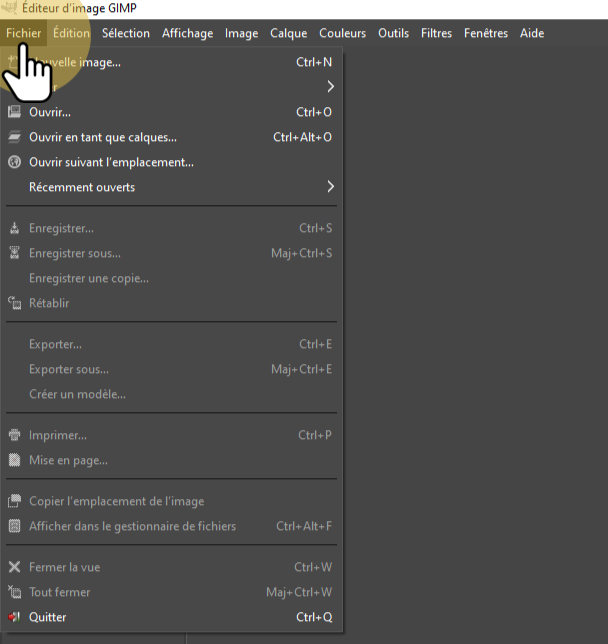
Accédez au menu « fichier ».
| 2. |
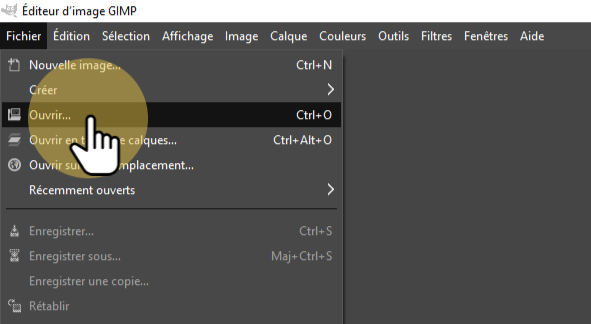
Choisir « ouvrir »
| 3. |
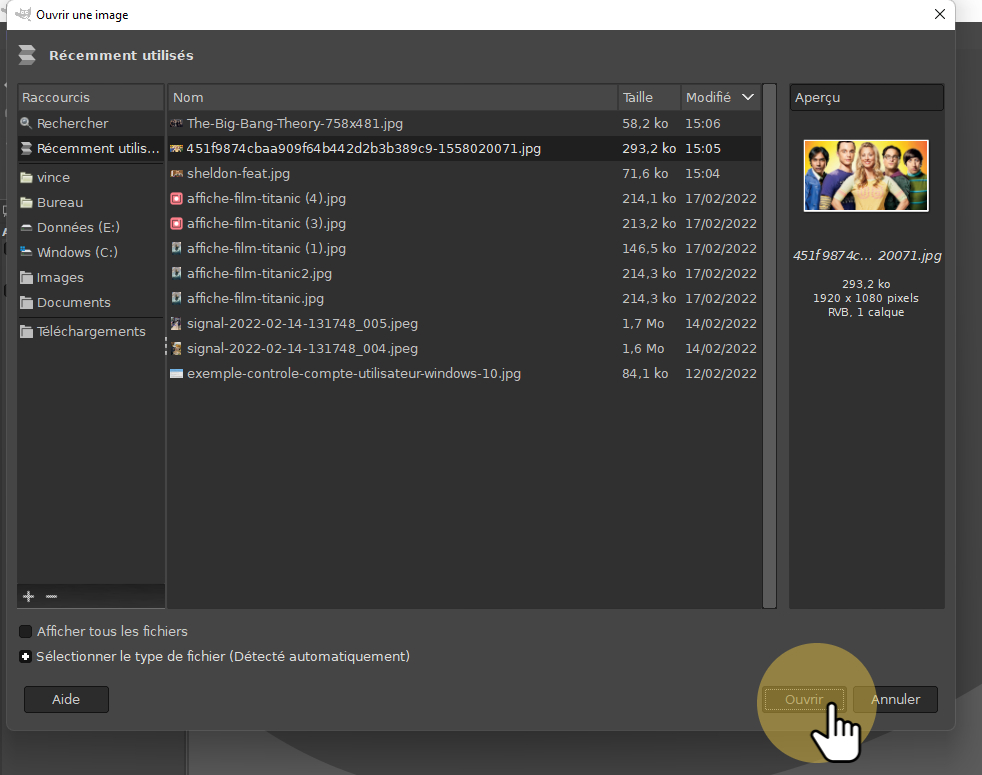
Un fois votre photo choisie, cliquez sur « ouvrir ».
| 4. |
Cherchez le menu « Filtres ».
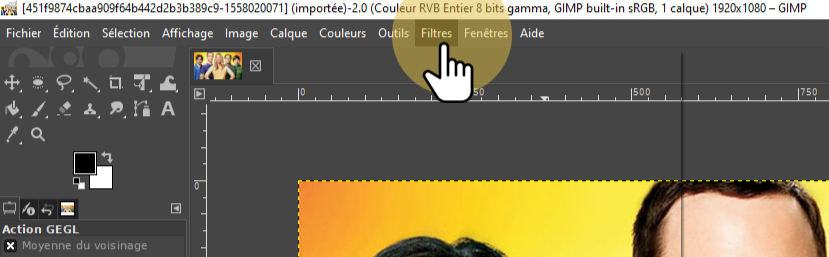
| 5. |
Choisissez les filtres artistiques.
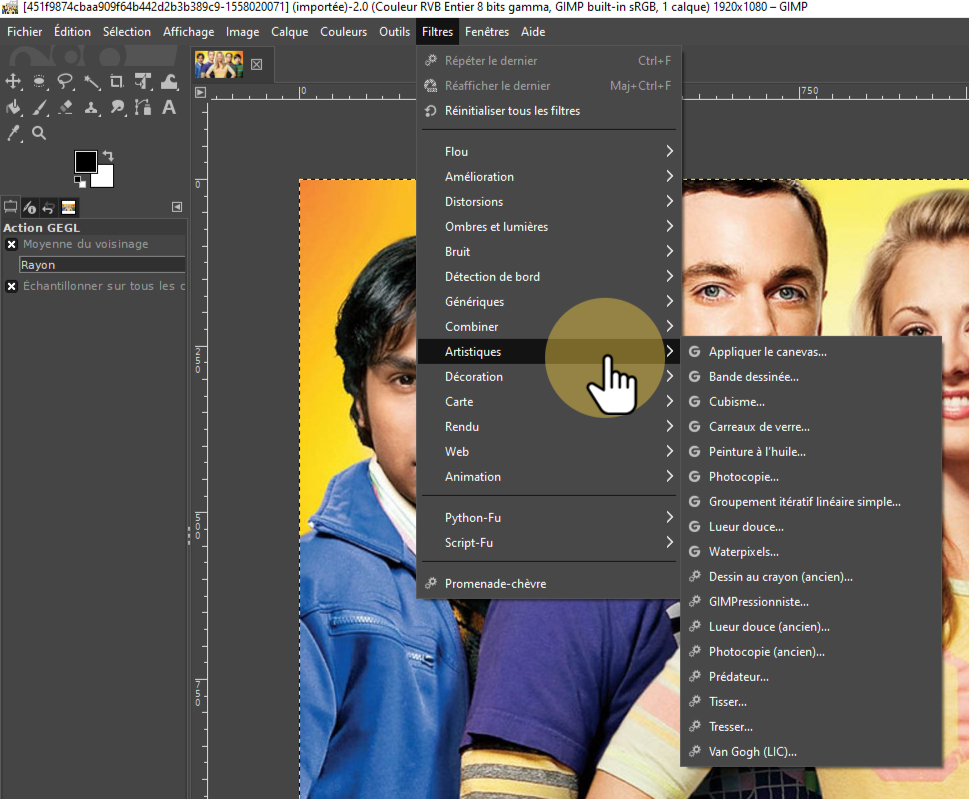
| 6. |
Localisez l’option « Bande dessinée ».
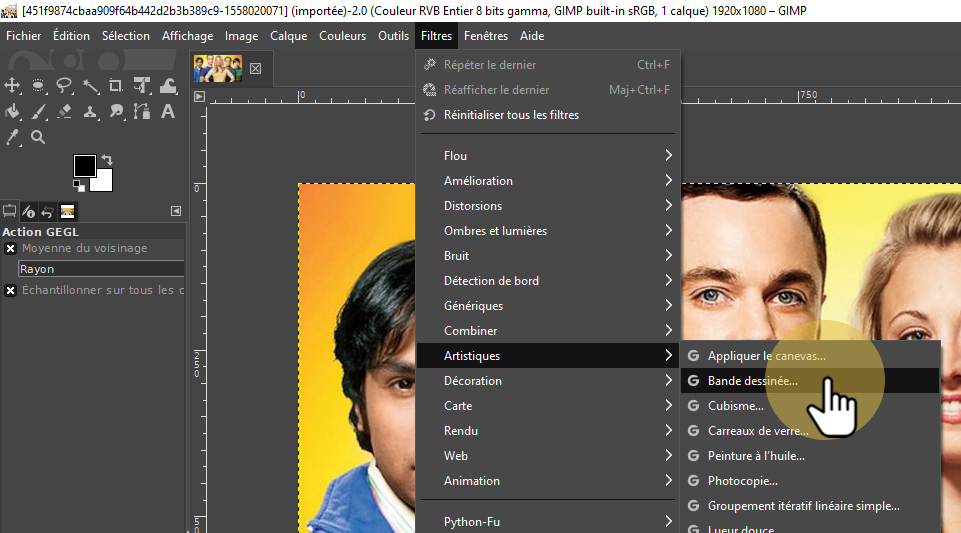
| 7. |
Validez vos paramètres.
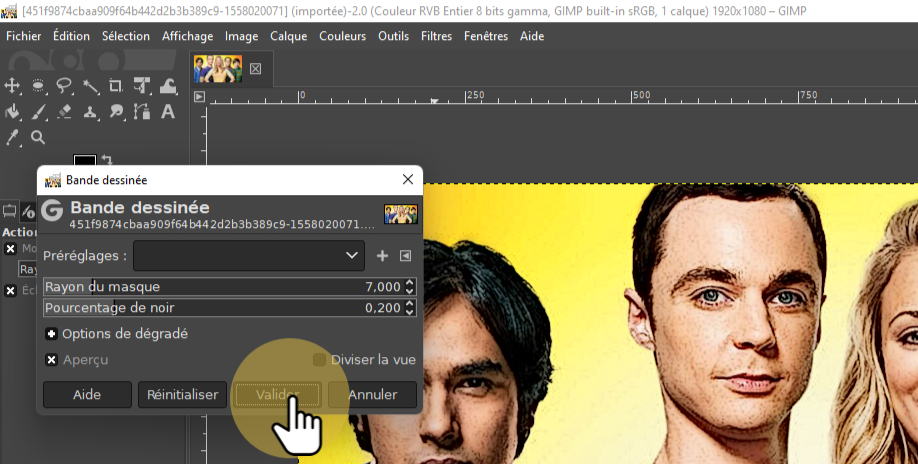
| 8. |
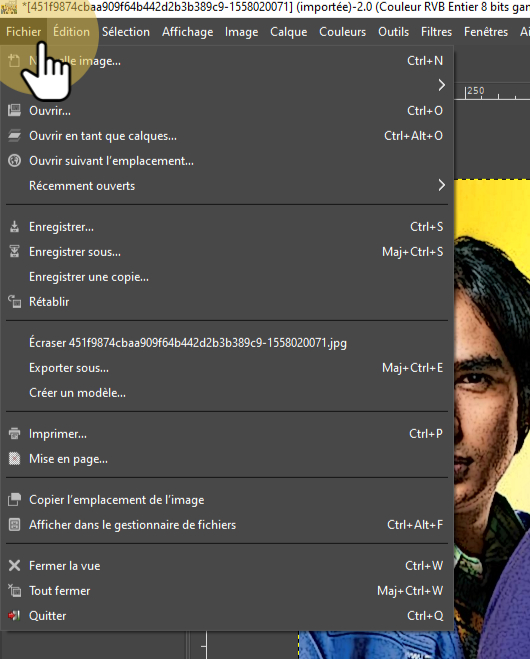
Nous allons maintenant enregistrer l’image. Allez dans « Fichier ».
| 9. |
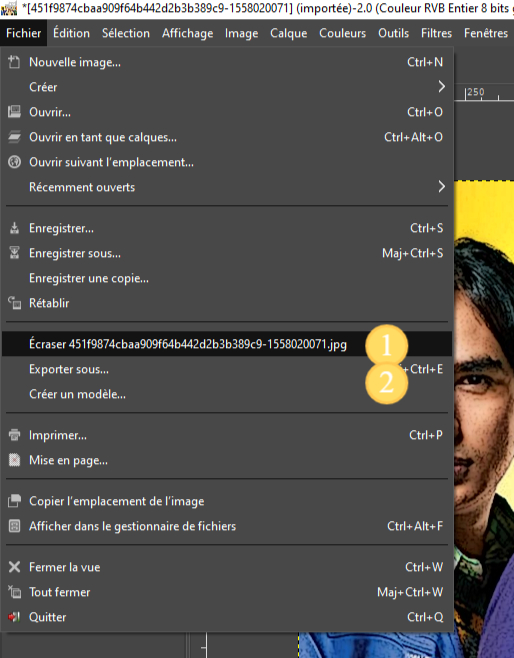
Choisissez soit « écraser », soit « exporter sous ».
| 10. |
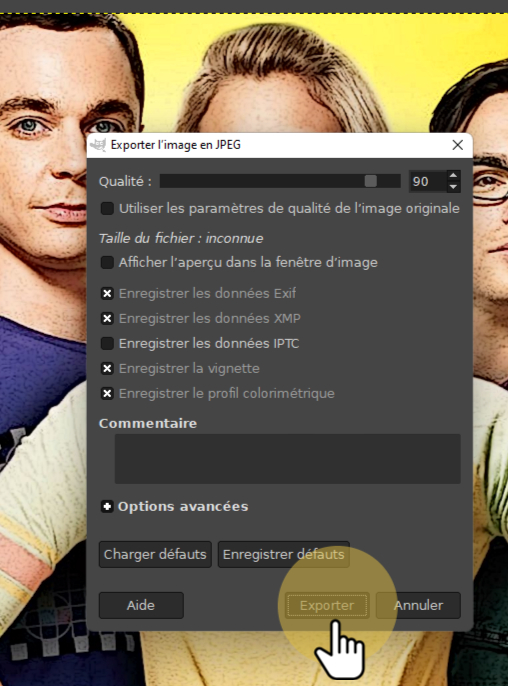
Et enfin, cliquez sur « exporter ».